맥OS에 설치
들어가며
- 맥OS에서
바른을 설치하는 두 가지 방법이 있습니다. - 두 가지 설치 방법 중 하나를 선택하여 차례대로 진행합니다.
바른은 서버로 운영되기 때문에 사용자가 화면에서 눈으로 볼 수 있는 도구를 제공하지는 않습니다. 대신에 웹 페이지를 통해서 간단하게 서버의 상태를 볼 수 있습니다.
인스톨러(.pkg)로 설치하기
- bareun.ai에서 파일을 다운로드 합니다.
- 다운로드 받은 파일의 이름은 .pkg 확장자를 가지고 있습니다.
- 다운로드 받은 파일을 실행합니다.
설치 과정
(1) 권한 설정
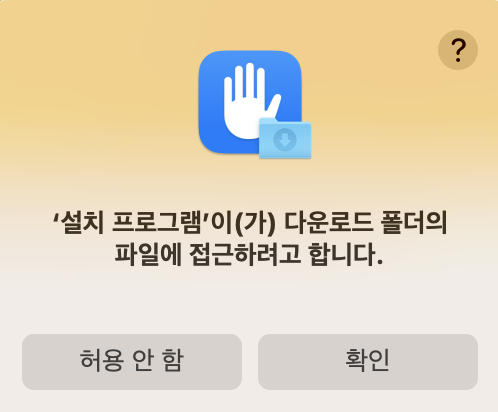
- 설치 프로그램을 실행하기 위한 권한을 부여합니다.
(2) 설치 시작
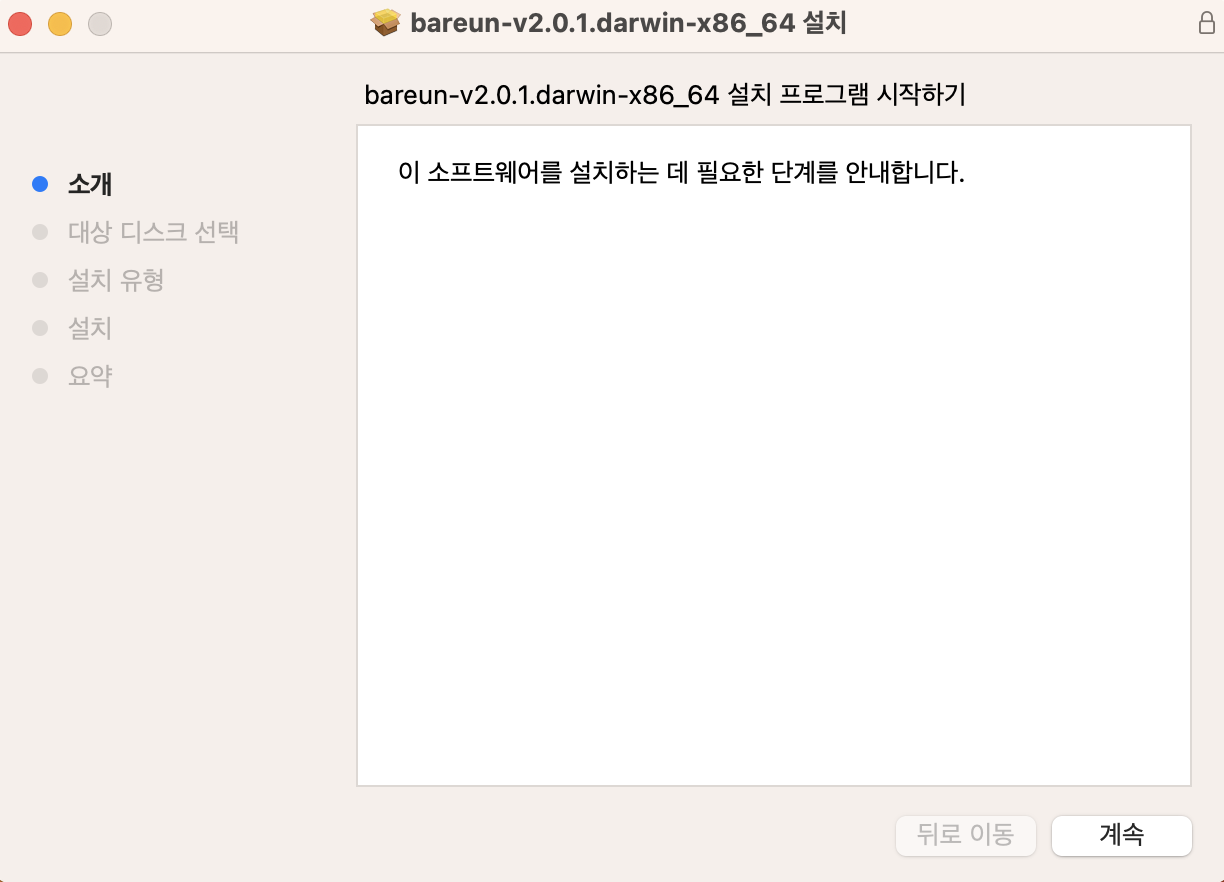
- 계속 버튼을 눌러서 다음 단계로 진행합니다.
(3) 설치 위치 선택
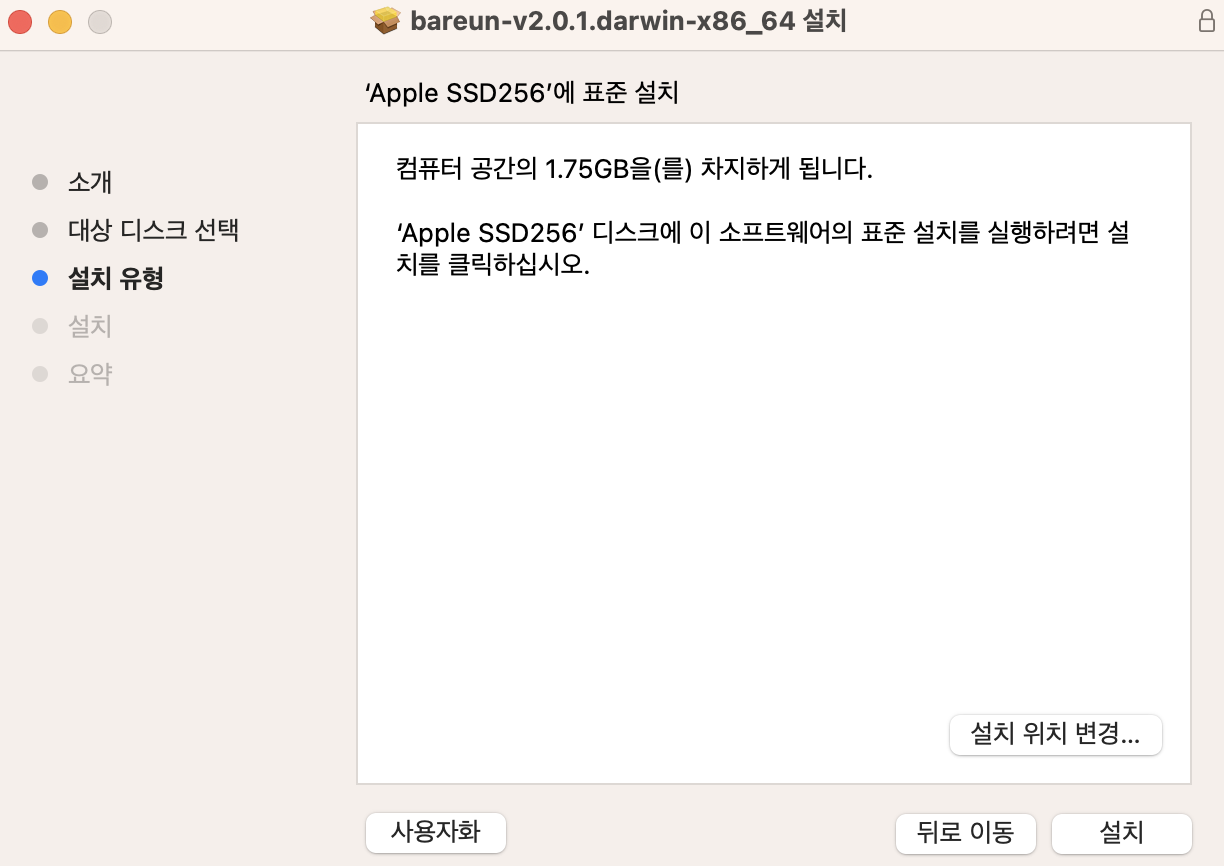
- 설치 버튼을 눌러 기본으로 설정된 위치에 설치합니다.
- (바른의 설치 위치는 '/Applications' 경로에 설치되어야 합니다.)
(4) 암호 입력
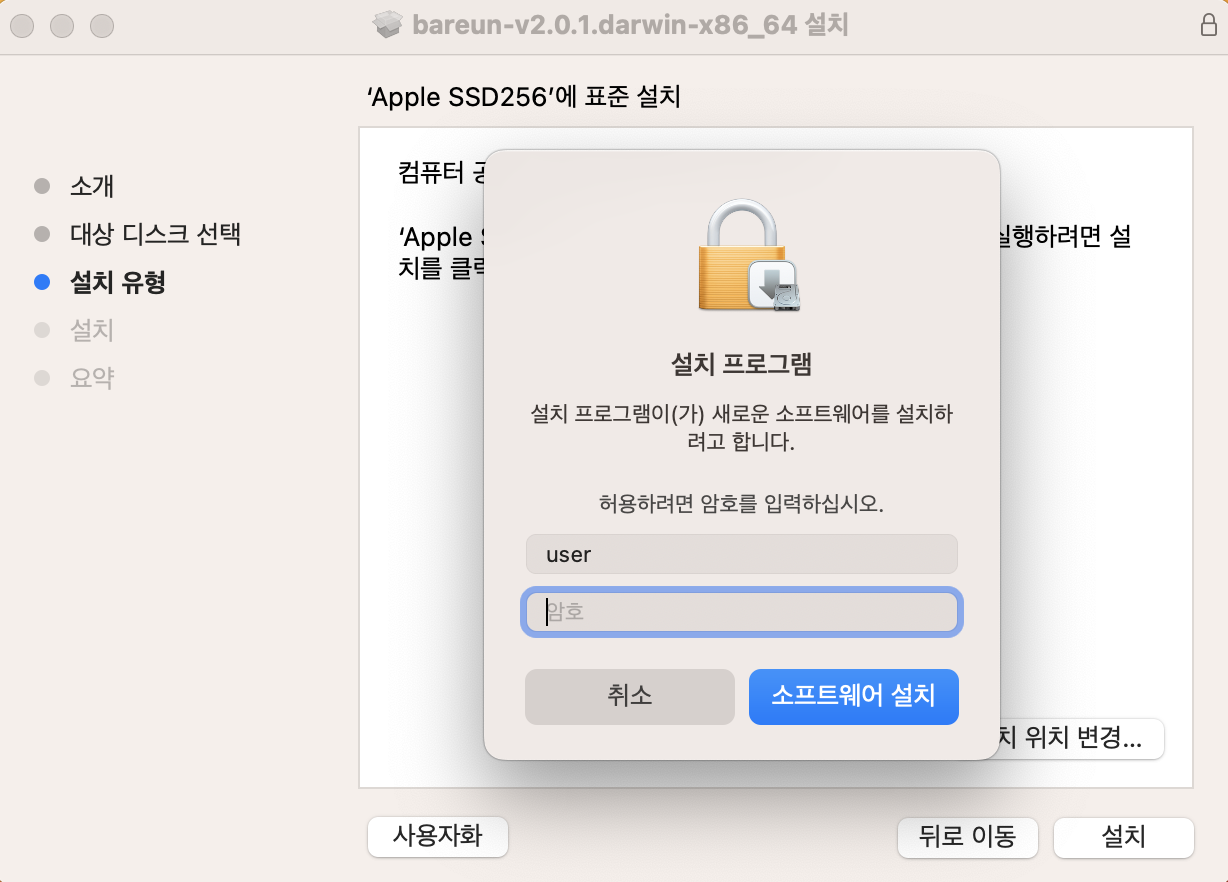
- 다음 설치를 진행하기 위해서 사용자 계정의 암호를 입력합니다.
(5) 설치 진행
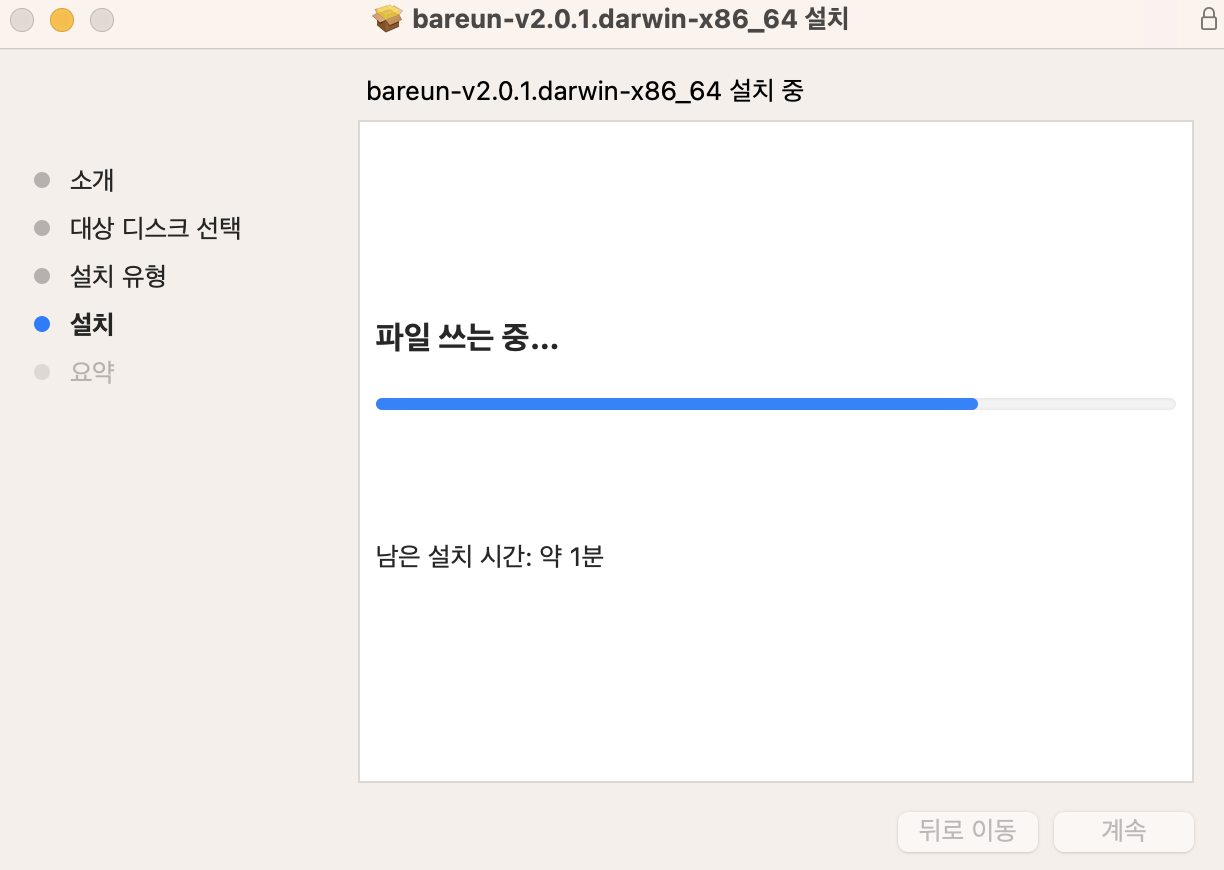
- 약 1분 내로 설치가 진행됩니다.
(6) 설치 완료
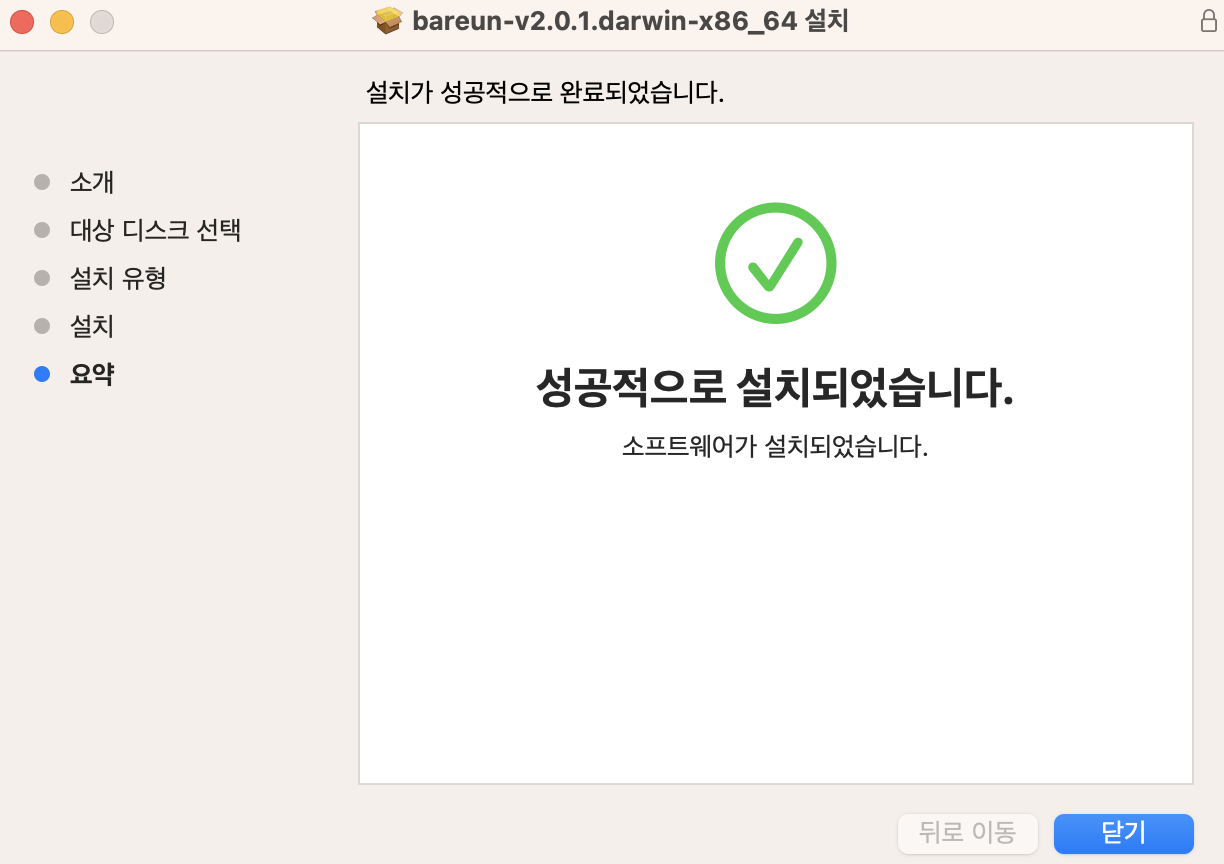
- 설치가 완료되었습니다.
서비스 실행 확인
- 설치와 동시에 서비스가 자동 실행됩니다.
- 맥OS의 Spotlight(단축키
Command+Space)활성 상태 보기검색 후 열기 클릭 - 우측 상단에
bareun을 검색하면 아래 그림과 같이 서버가 정상적으로 실행된 것을 볼 수 있습니다.

API키 등록
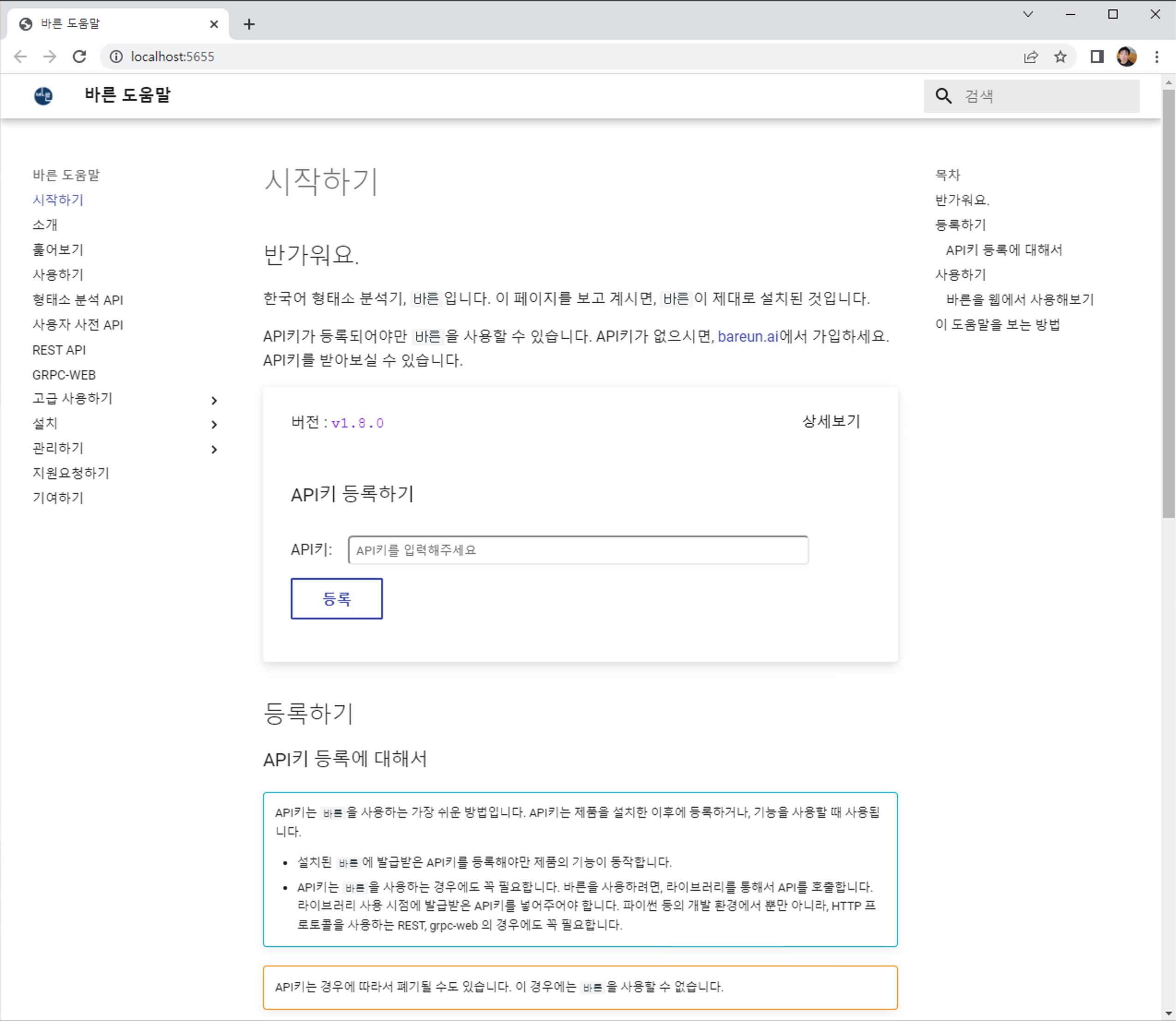
- 서비스가 자동 실행되었다면
http://localhost:5656에 접속이 가능합니다. - 회원가입 후 발급받은 API키를 등록하면
바른을 사용할 준비가 끝났습니다.
서비스 제어 (bareunctl)
윈도우의 services.msc 같은 GUI 가 macOS LaunchDaemon 에는 기본 제공되지 않아,
인스톨러는 bareunctl 이라는 CLI 헬퍼를 함께 설치합니다.
설치 직후부터 별도 설정 없이 다음 명령을 바로 사용할 수 있습니다.
sudo bareunctl start      # 데몬 기동
sudo bareunctl stop       # 데몬 중지
sudo bareunctl restart    # 데몬 재시작
bareunctl status          # 상태 확인 (관리자 권한 불필요)
bareunctl logs            # 최신 로그 실시간 확인 (Ctrl+C 로 종료)
bareunctl 본체는 /Applications/bareun.app/Contents/Resources/bareunctl 에 들어 있고,
/usr/local/bin/bareunctl 은 이를 가리키는 심볼릭 링크입니다.
터미널 대신 더블클릭으로 제어
Finder 에서 /Applications/bareun.app 을 우클릭 → 패키지 내용 보기 →
Contents/Resources/control/ 폴더 안의 다음 파일을 더블클릭하면 Terminal 이
열리며 sudo 비밀번호를 받아 해당 동작을 수행합니다.
자주 쓰신다면 파인더에서 데스크탑 등으로 복사해 두면 한 번에 실행할 수 있습니다.
bareun-start.commandbareun-stop.commandbareun-restart.commandbareun-status.command
서비스 종료 및 프로그램 제거
설치 기록(pkgutil)과 남는 데이터까지 정리하는 전체 순서는 바른 삭제하기에서 설명합니다.
- 인스톨러로 설치하고 서비스를 실행한 경우 재부팅 시 서비스가 자동 실행됩니다.
- 일시적으로 서비스를 중지하려면 위의
sudo bareunctl stop을 사용하면 됩니다. - 이전 버전과의 호환 또는
bareunctl이 없는 환경에서는 직접launchctl을 호출해도 됩니다.
- 맥OS에서
바른프로그램 제거하기 위해서uninstall-bareun.sh스크립트파일을 만듭니다.
- 아래의 내용을 붙여넣습니다.
#!/bin/sh

# 서비스 종료 및 삭제
sudo launchctl bootout system/ai.baikal.bareun
sudo rm "/Library/LaunchDaemons/ai.baikal.bareun.plist"


pkg_identifier="ai.baikal.bareun"
sudo pkgutil --files $pkg_identifier

# 삭제하려는 폴더 경로를 지정합니다.
APP_DIR="/Applications/bareun.app"
LIB_DIR="/Library/Application Support/bareun"

# 폴더가 존재하는지 확인하고 삭제합니다.
if [ -d "${APP_DIR}" ]; then
    echo "Deleting ${APP_DIR} and its contents..."
    sudo rm -rf "${APP_DIR}"
    echo "Deleted ${APP_DIR} successfully."
else
    echo "${APP_DIR} not found. It may have already been deleted."
fi

if [ -d "${LIB_DIR}" ]; then
    echo "Deleting ${LIB_DIR} and its contents..."
    sudo rm -rf "${LIB_DIR}"
    echo "Deleted ${LIB_DIR} successfully."
else
    echo "${LIB_DIR} not found. It may have already been deleted."
fi
- 해당 스크립트 파일에 실행권한을 부여합니다.
- 스크립트 파일을 실행하고 관리자 비밀번호를 입력합니다.
- 이렇게 하면
바른설치 루트에 있는 프로그램들이 모두 제거됩니다.
서비스 재실행
- 서비스를 수동으로 재실행하려면
sudo bareunctl restart를 사용합니다. bareunctl이 없는 환경 (예: 이전 버전, 압축 파일 설치) 에서는 다음과 같이 입력합니다.
압축파일(.tar.gz)로 설치하기
다운로드 받은 파일의 이름은 .tar.gz 확장자를 가지고 있습니다.
파일의 이름은 bareun-v3.0.0.darwin-x86_64.tar.gz 이거나 bareun-v3.0.0.darwin-arm64.tar.gz 입니다.
최신 M1, M2 등 애플 칩을 사용하는 맥북 환경인 경우에는 arm64 버전을 사용해야 합니다.
버전명은 최신버전으로 바뀌게 됩니다.
사용자의 홈 디렉터리에 설치하는 것을 기본으로 설명합니다.
cd ~
curl -OLJs -H "uname:$(uname -a)" https://bareun.ai/api/get
tar xvf bareun-v3.0.0.darwin-arm64.tar.gz
위 명령어로 설치하게 되면, bareun-v3.0.0 이라는 폴더가 만들어집니다.
서비스 시작하기
환경변수 설정하기
BAREUN_ROOT: 설치한 경로, 여기서는 $HOME/bareun-3.0.0PATH:바른의 실행파일은bareun에 접근이 자주 발생하는 경우에만 설정하세요.
VER="v3.0.0"
echo export BAREUN_ROOT=$HOME/bareun-$VER >> ~/.bashrc
echo export PATH=$BAREUN_ROOT/bin:$PATH >> ~/.bashrc
. ~/.bashrc
서비스 시작하기
설치 위치는 환경변수 BAREUN_ROOT에 기록되어 있습니다.
API키 관리
바른에는 API키를 관리하기 위한 명령어들이 포함되어 있습니다.
$BAREUN_ROOT/bin/bareun -h

Usage of /Users/yourname/bareun-v3.0.0/bin/bareun:
  -cmd string
        Command to execute: print, prune.
  -keys
        Print API KEY status.
  -reg string
        Register this bareun with the API KEY.
  -unreg string
        Unregister previous API KEY.
관리자용 웹 및 도움말
http://localhost:5656/ 에 접속하시거나, http://YOUR-IP:5656/ 으로 접속하시면, 관리자용 웹 페이지를 볼 수 있습니다.
별도의 관리자용 인증을 수행하지 않기 때문에 주의를 해야 합니다.
관리자용 웹에서 서비스 테스트 하기
- http://localhost:5656/test
- http://localhost:5656/app
이 두 가지 URL을 사용해서 다양한 서비스를 사용할 수 있습니다.
도움이 되었나요?