윈도우에 설치
들어가며
마이크로소프트 윈도우에 설치하는 경우에도 바른은 서버로 설치됩니다.
바른은 서버로 운영되기 때문에 사용자가 화면에서 눈으로 볼 수 있는 도구를 제공하지는 않습니다.
대신에 웹 페이지를 통해서 간단하게 서버의 상태를 볼 수 있습니다. 아래에서 설명합니다.
바른은 윈도우 서비스로 실행됩니다.
윈도우 서비스(Windows Service)
윈도우 서비스는 오랜 시간 동안 실행되며 특정한 기능을 수행하는 실행 파일이며, 사용자 간섭을 요구하도록 설계되지 않았다. 윈도우 서비스는 보통 마이크로소프트 윈도우 운영 체제가 시동될 때 실행되며 윈도우가 실행되고 있는 한 백그라운드 모드에서 실행된다. (위키백과에서)
인스톨러 설치
다운로드
- bareun.ai 다운로드 합니다.
- 다운로드 받은 파일을 바로 실행합니다.
Arm64 윈도우 버전
바른은 곧 arm64 윈도우 환경도 지원할 예정입니다.
ONNX 런타임 라이브러리로 바뀌면서 arm64 환경에서도 정상적으로 동작합니다.
설치 시작
-
설치 시작 다운로드 받은 MSI vm
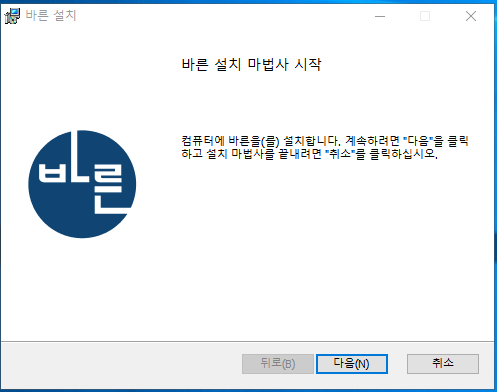
-
사용권 동의
최종 사용자 사용권 계약 내용을 확인하고 동의함에 체크한 후
다음을 클릭합니다.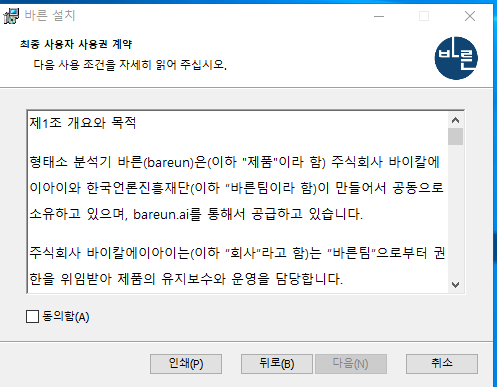
-
설치 폴더 선택
바른이 설치될 폴더를 선택합니다. 기본 경로는
C:\Program Files\bareun입니다.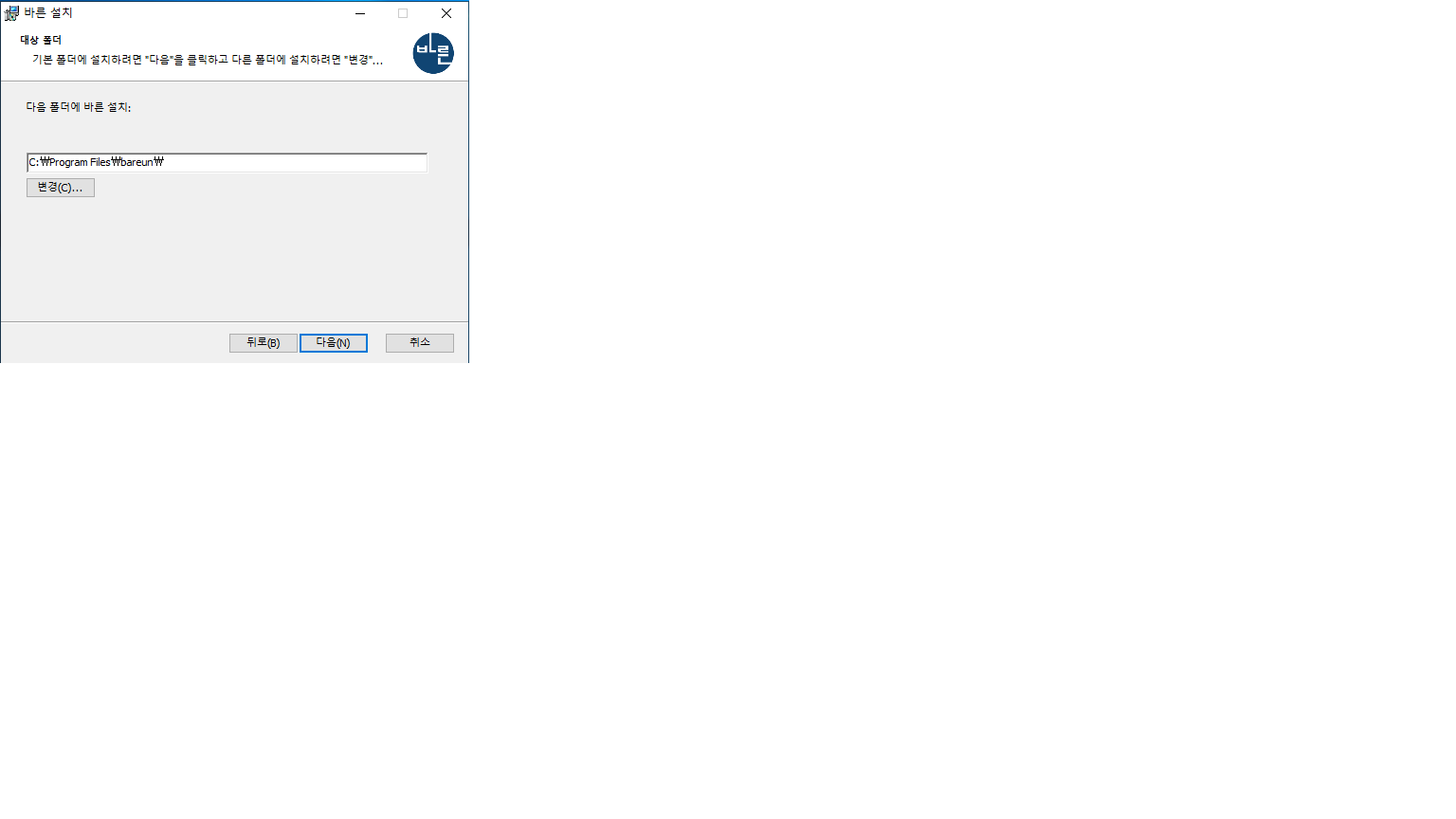
-
설치 준비 및 시작
설치 준비가 완료되었습니다.
설치버튼을 눌러 설치를 진행합니다.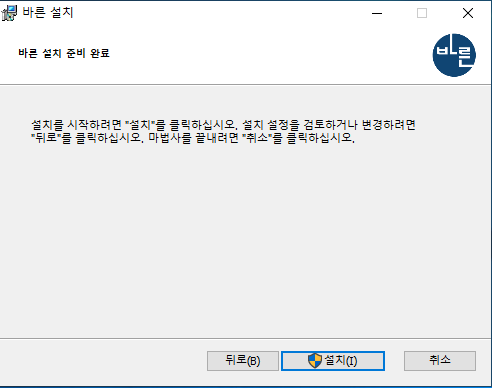
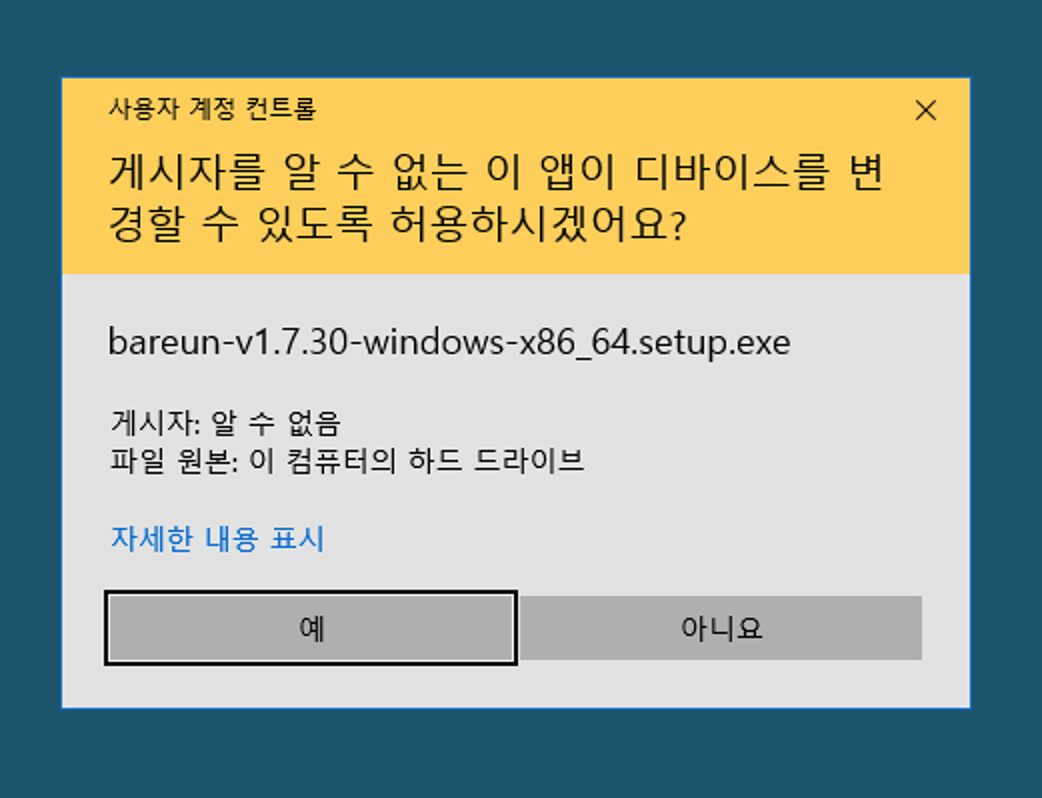
시스템 권한 요청
설치를 하는 동안에 시스템 권한을 요구합니다. 바른이 기본적으로 시스템 서비스로 설치되기 때문입니다. 바른은 재시작 이후에 서비스로 늘 동작하고 있습니다.
-
설치 완료
설치가 완료되었습니다.
마침을 눌러 설치 마법사를 종료합니다.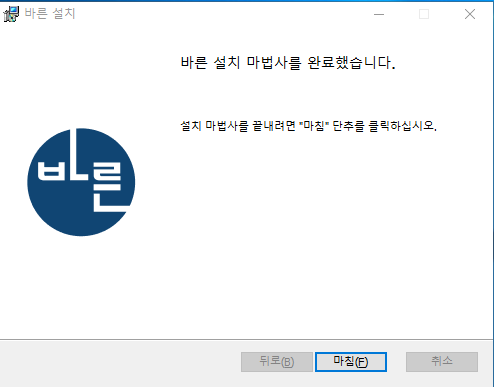
-
설치 결과 확인
설치가 완료되면 지정한 폴더(예:
c:\Program Files\bareun)에 파일들이 생성된 것을 확인할 수 있습니다.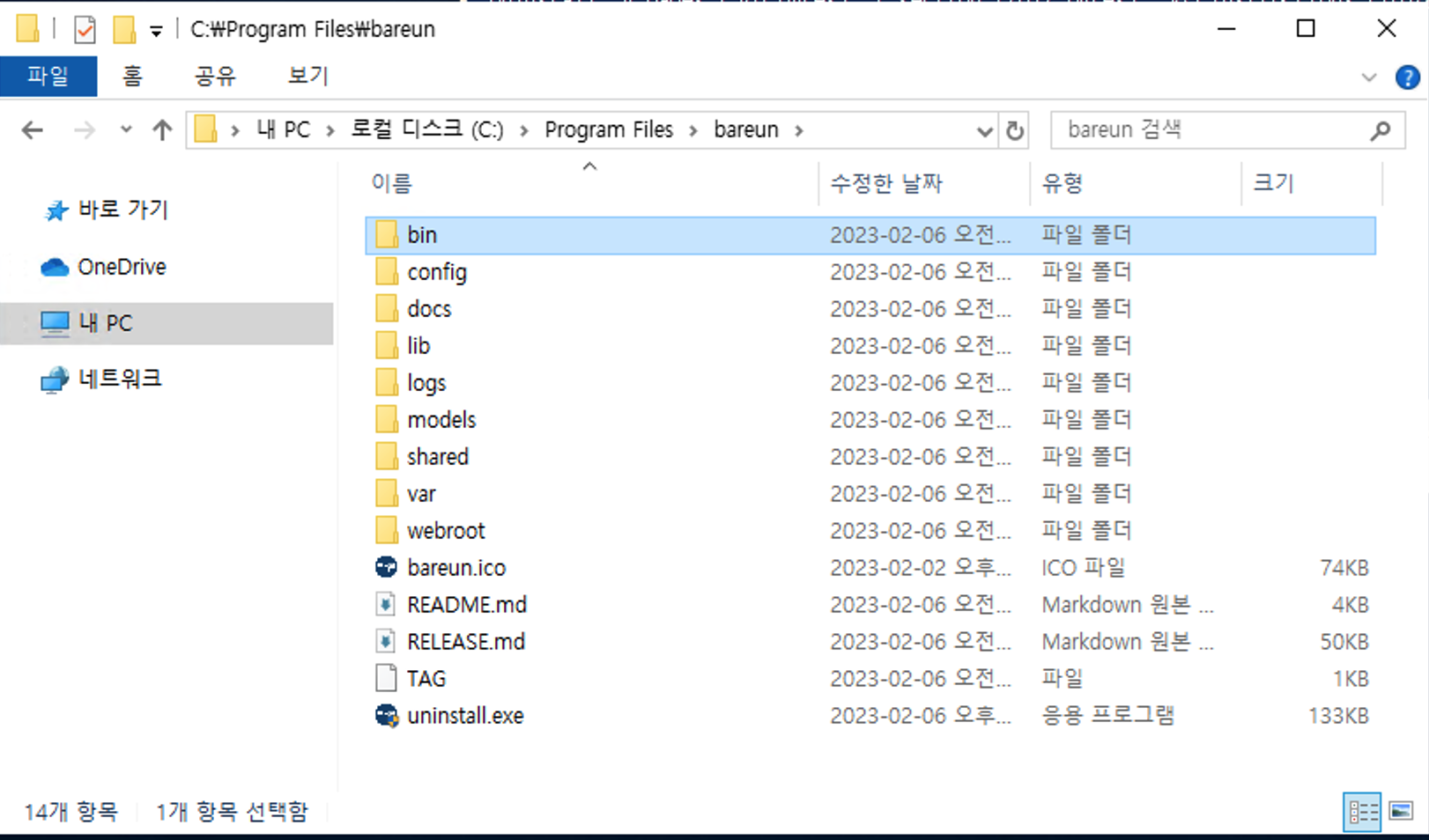
또한, 시스템 환경 변수
BAREUN_ROOT가 자동으로 설정됩니다.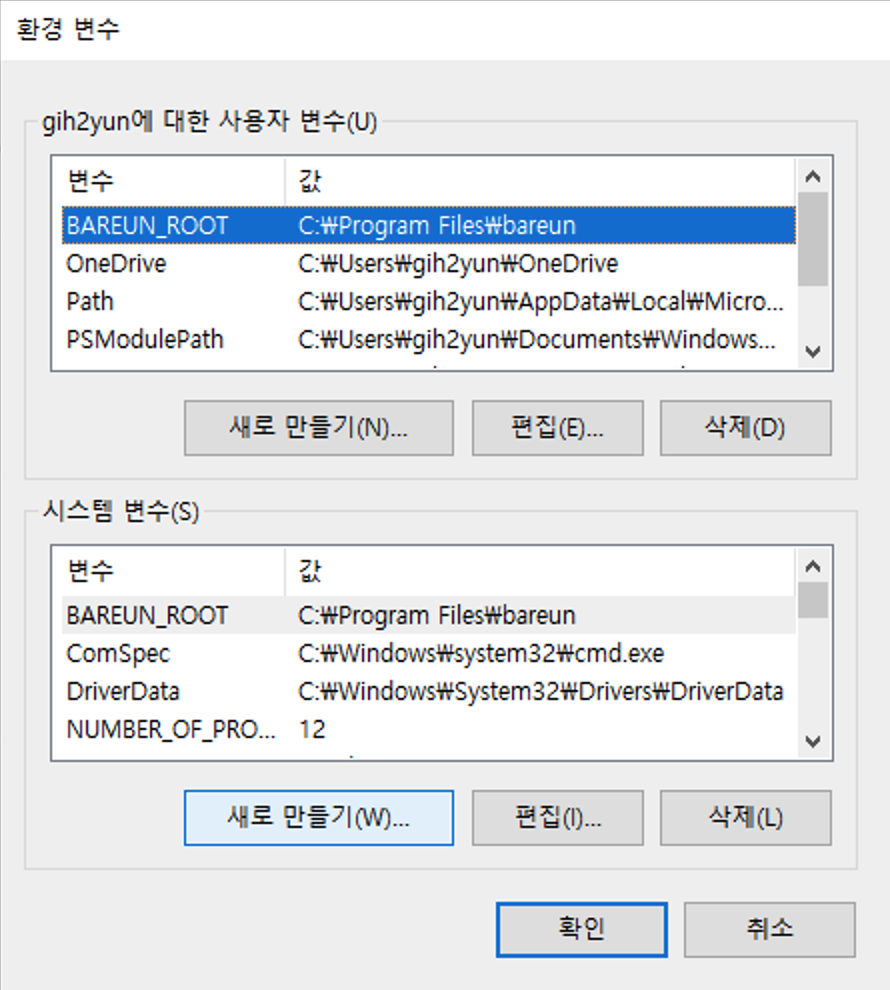
업데이트
최신 버전을 설치하게 되면, 자동으로 업데이트를 설치를 진행합니다. 이미 바른 서비스가 실행 중일 때에는 설치 작업 중에 재부팅을 요구합니다. 바른 서비스를 중지시킨 상태에서 업그레이드 버전을 설치하게 되면 바로 설치됩니다.
바른 관리하기
서비스를 설치하고 나면, 이제 API키를 등록할 차례입니다. 시작메뉴에서 바른 도움말을 클릭해서 시작메뉴로 이동할 수 있습니다.
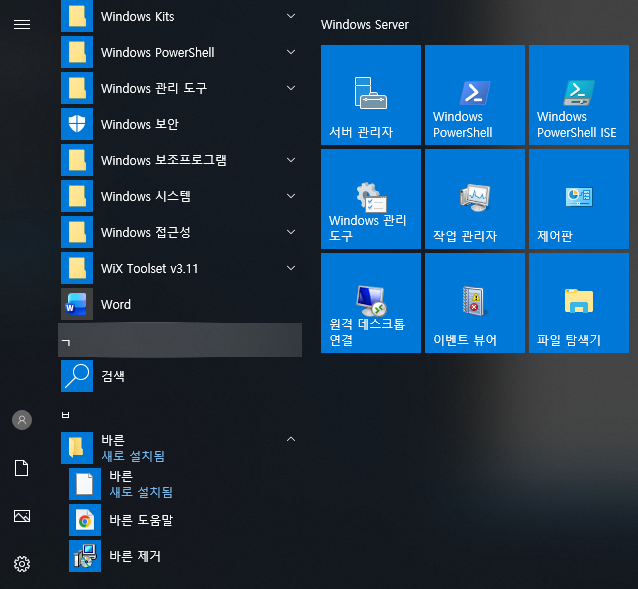
- 여기에서 서비스가 설치된 화면을 보실 수 있습니다.
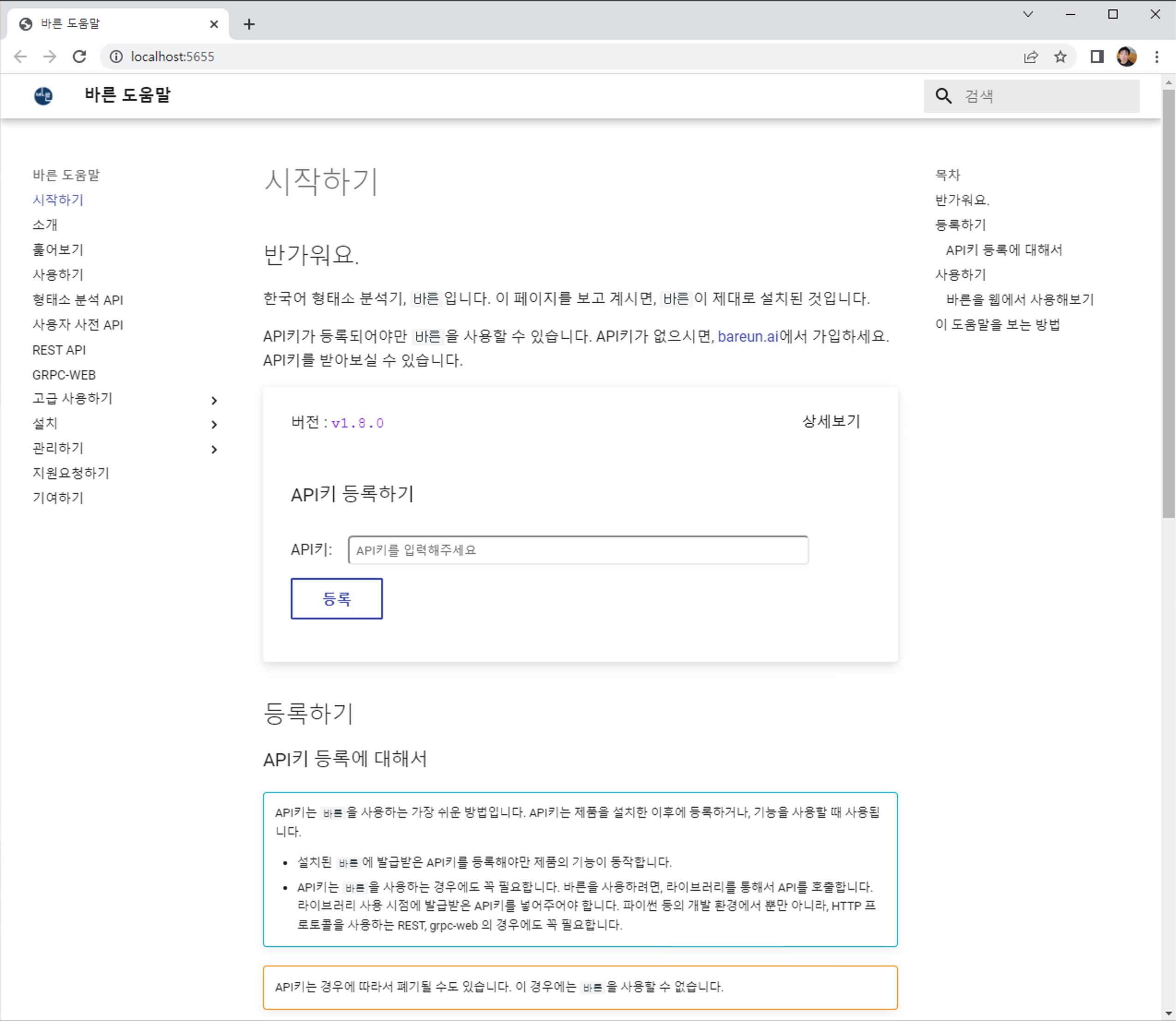
바른의 API키를 등록할 수 있습니다. - 이 URL의 주소는
http://localhost:5656입니다.
명령으로 API키 등록하기
웹에서 진행하지 않고, 명령어로도 API키를 등록할 수 있습니다.
Win+R 키를 누른 다음, cmd를 입력해서 명령창을 실행합니다.
윈도우 서비스 관리하기
Win+R 키를 누른 다음,
실행 창이 뜨면 위의 services.msc를 입력하면
아래와 같이 서비스 창이 열리며,
서비스의 목록, 상태 설명등을 볼 수 있고,
서비스에 대한 여러 작업을 할 수 있습니다.
여기에서 바른 한국어 형태소분석기를 볼 수 있습니다.
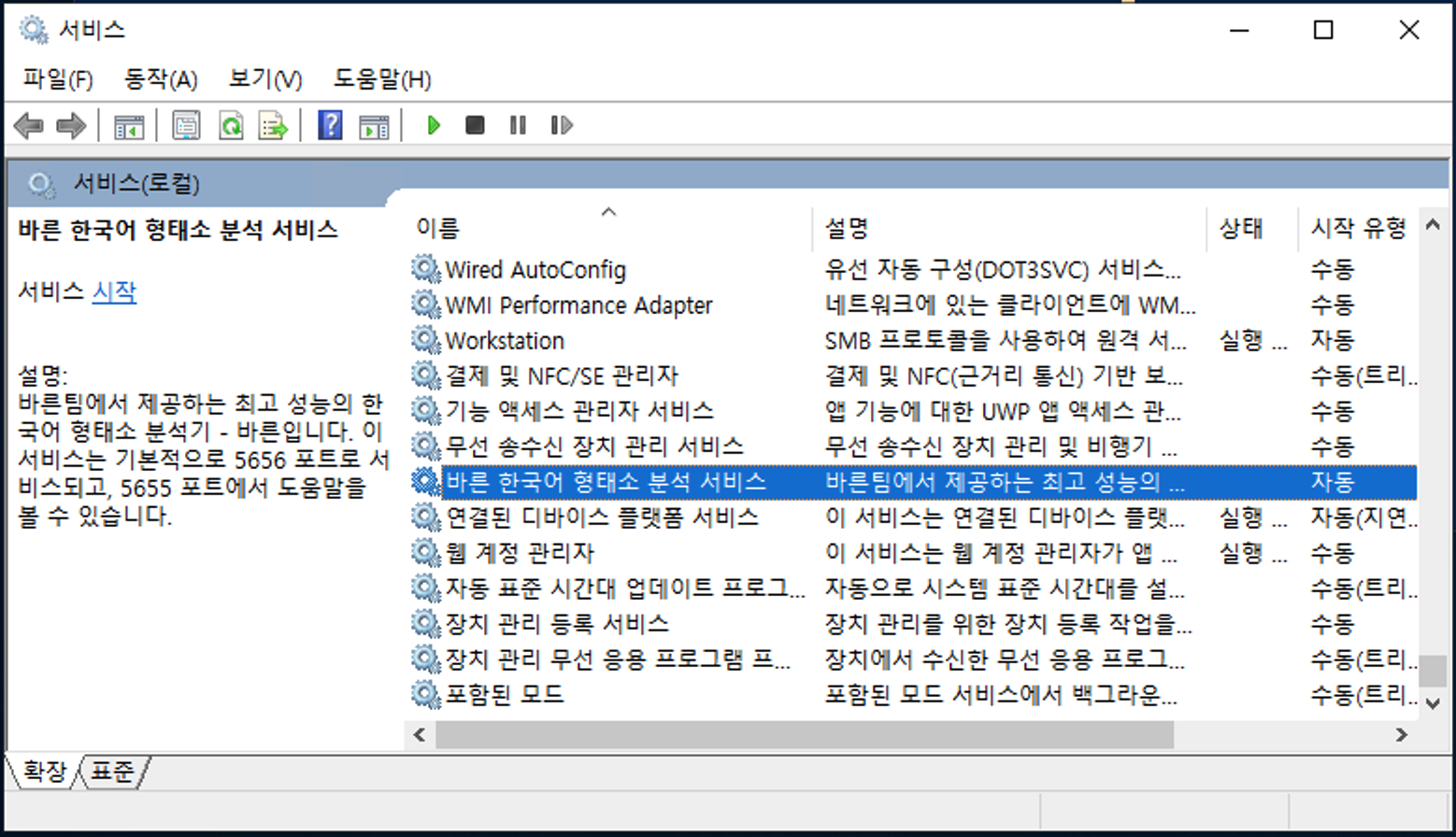
- 서비스 속성을 확인하기 위해서
바른 한국어 형태소분석기를 선택하고 오른쪽 마우스 버튼을 클릭해서속성메뉴를 선택합니다.
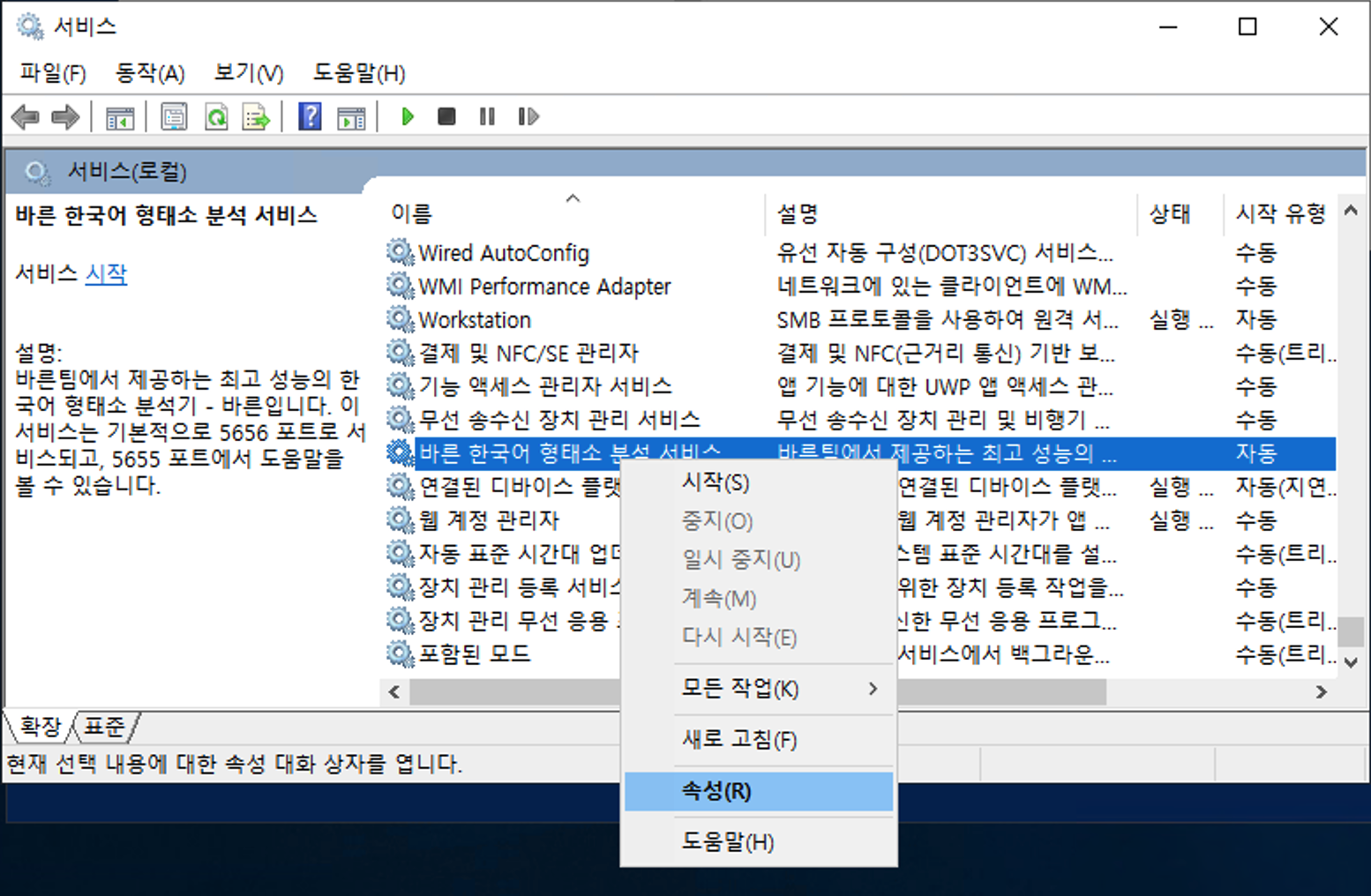
- 서비스 속성은 다음과 같이 등록되어 있습니다.
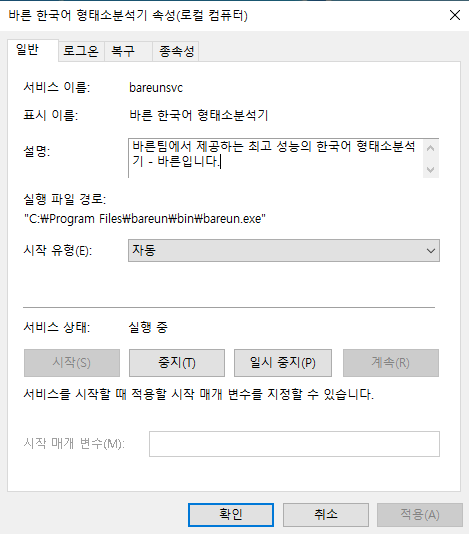
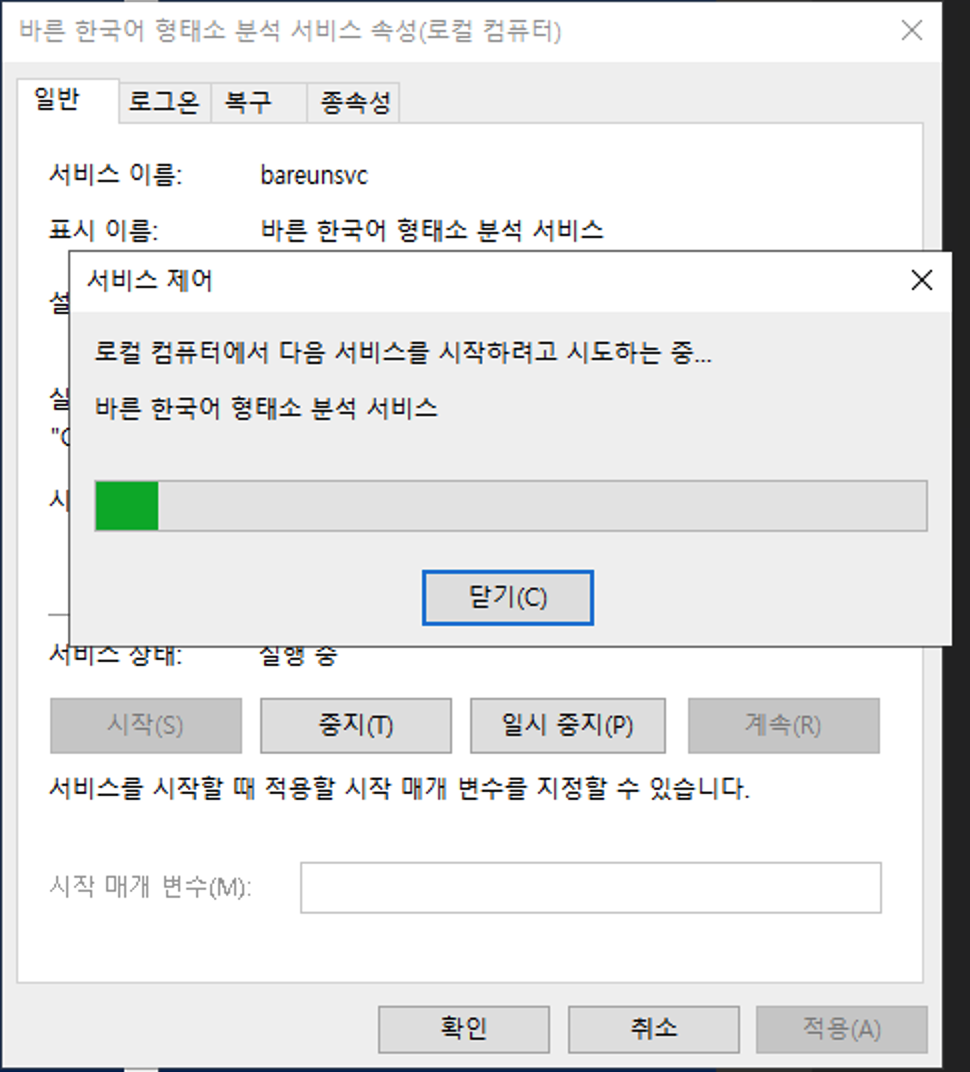
- 이 화면에서 필요에 따라서 서비스를 중지하거나 다시 시작할 수 있습니다. 아래 그림은 서비스를 시작하는 그림입니다.
바른 삭제하기
바른을 삭제하는 방법은 크게 2가지입니다.
제거한 뒤 남는 데이터 정리와 zip 설치본 삭제는 바른 삭제하기에서 설명합니다.
- 설치된 메뉴에서 바른 삭제 버튼을 클릭하면 됩니다.
-
또는 시스템 설정에서 앱을 찾아서 삭제할 수 있습니다.
-
설치된 바른 찾기
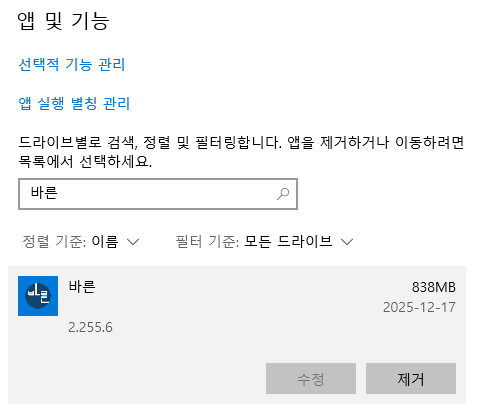
- 삭제하기
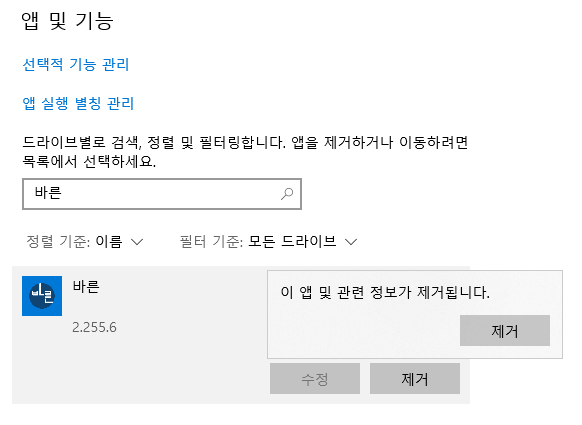
주의 바른이 서비스로 실행 중일 때에는 삭제 후에 재시작을 하도록 요구합니다. 만일 서비스를 미리 중지시킨 상태에서는 바로 삭제할 수 있습니다.
zip 설치
zip은 압축을 풀어서 직접 설치하는 방법입니다. 아래 순서를 따라하면 됩니다.
- 다운로드하기
- 압축풀기
- 환경변수 설정하기
- API키 등록하기
- 실행하기
- 웹 도움알 보기
다운로드하기
Win+R 키를 누른 다음,
실행 창이 뜨면 위의 cmd를 입력해서 다음 명령을 입력합니다.
압축해제
이때 bareun-v3.0.0-windows-x86_64.zip 파일이 있습니다.
이 파일을 적당한 위치에 압축해제합니다. bareun-v3.0.0 폴더가 생성됩니다.
여기서는 c:\Users\me\bareun-v3.0.0에 설치했다고 가정합니다.
환경변수 등록하기
Win+R 키를 누른 다음,
실행 창이 뜨면 위의 cmd를 입력해서 다음 명령을 입력합니다.
또는 PATH에 추가해주는 것도 좋습니다.
API키 등록하기
위에서 PATH에 추가했다면, 다음과 같이 명령을 실행하면 됩니다.
실행하기
아래와 같이 빠르게 실행하면 됩니다.
이 창을 닫으면 bareun은 실행이 중지됩니다.실행이 잘 되었는지를 확인하려면 다음 명령을 실행하세요.
웹 도움말 보기
브라우저를 실행하고, http://localhost:5656에 접속하세요.
윈도우 설치 문제
vcruntime_1401.dll 문제
- 윈도우10에서 vcruntime_140_1.dll이 설치되지 않아 문제가 발생할 수 있습니다.
- 이 문제는 모든 윈도우10 시스템에서 발생하는 것은 아니며, 다른 설치 프로그램에 의해 해당 DLL이 이미 설치된 경우에는 문제가 나타나지 않을 수 있습니다.
- 자세한 설명은 여기를 참조 부탁드립니다.
문제해결:
- 이 링크(vc_redist.x64.exe)를 클릭하여 다운로드한 후 실행하여 설치
-
바른이 설치되어 있는 폴더(c:\Program Files\bareun\bin)로 이동하여 명령 프롬프트(cmd) 창에서 아래 명령어 실행-
아래 명령어는 "관리자 권한"으로 실행되어야 합니다.(명령 프롬프트 실행 파일 마우스 우클릭-"관리자 권한"으로 실행)
-
-
바른서비스가 실행되고 브라우저에서http://localhost:5656접속이 되는지 확인
참고사항:
바른v3.0.0 윈도우 버전에서는 이 설치 문제가 해결되었습니다.
Port 바인딩 문제
- 설치 시점에
바른서비스가 자동 실행중 오류로 5656 port는 차지하고 정상 실행이 안된 경우입니다. (혹은 다른 서비스가 해당 포트를 사용 중인 경우, 확인 후 종료 필요)
C:\Program Files\bareun\bin>bareun.exe
2024-06-13 09:29:36.923738: W tensorflow/stream_executor/platform/default/dso_loader.cc:64] Could not load dynamic library 'cudart64_110.dll'; dlerror: cudart64_110.dll not found
2024-06-13 09:29:36.924276: I tensorflow/stream_executor/cuda/cudart_stub.cc:29] Ignore above cudart dlerror if you do not have a GPU set up on your machine.
bareun starting with non-service mode for DESKTOP-TR3U2PB\admin
Use config file: C:\Program Files\bareun/config/bareun.json
To know how to use it, open http://0.0.0.0:5656/
failed to listen: listen tcp 0.0.0.0:5656: bind: Only one usage of each socket address (protocol/network address/port) is normally permitted.
문제해결:
-
5656 port를 사용하는지 확인한 후 정지시키고, 다시
바른을 실행해야 합니다.- 아래 명령어는 현재 5656 포트가 실행중인지 확인합니다.
-
만약 아래처럼 port가 실행중이라면 맨 끝에 있는 PID(예시:9028)를 종료시켜야 합니다.
-
아래 명령어로 PID(예시:9028) 프로세스를 종료 시킵니다.
-
그리고 다시 윈도우의
서비스앱에서바른 한국어 형태소 분석 서비스를 찾아 '시작(S)'을 눌러서 서버를 실행시킵니다. -
브라우저를 실행하고, http://localhost:5656로 접속하여 정상적으로 도움말이 보이는지 확인합니다.
도움이 되었나요?